本篇文章,只是一步步说明要如何配置小狼毫输入法功能。
安装
略
配置
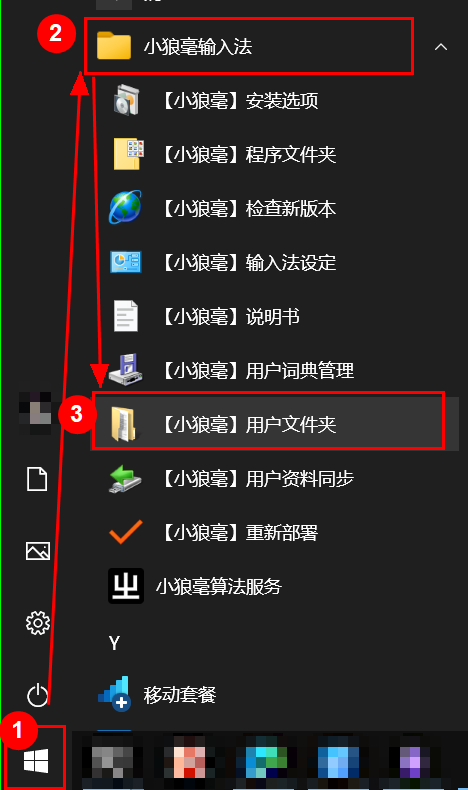
小狼毫没有提供易用的界面配置,需要手动修改配置文件。在进行配置之前,首先需要知道配置在哪里。最简单的方式是点击“开始”→“小狼毫输入法”→“小狼毫用户文件夹”,这样就会打开小配置文件目录。
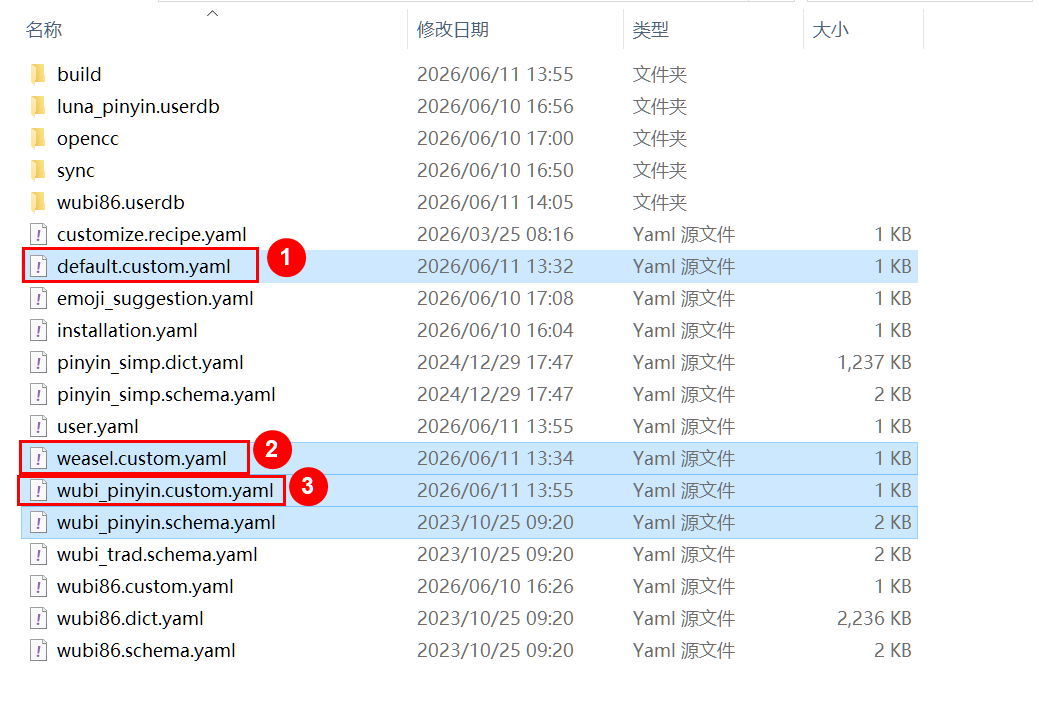
打开用户目录后主要关注3个文件:
- default.custom.yaml
- weasel.custom.yaml
- xxx.custom.yaml (这里xxx表示对应的输入法方案)
如果以上文件不存在,可以直接新建一个。
配置不同的功能,需要修改不同的配置文件。
default.custom.yaml 配置
这个文件是输入法核心功能配置。
配置按键行为,需要配置这个文件。比如我比较习惯在按 shift 按键后自动上屏当前编码:
customization:
  distribution_code_name: Weasel
  distribution_version: 0.17.4
  generator: "Rime::SwitcherSettings"
  modified_time: "Thu Jun 11 12:57:45 2026"
  rime_version: 1.13.1
patch:
  "ascii_composer/switch_key":
    Shift_L: commit_code # 按左shift 键上屏编码
    Shift_R: commit_code # 按右shift 键上屏编码

  schema_list:
    - {schema: wubi_pinyin}
    - {schema: wubi86}
weasel.custom.yaml 配置
这个文件可以简单的认为是对界面的配置。
比如用什么样的主题样式,改变候选框横向排列,还是竖向排列。都需要修改这个文件。
customization:
  distribution_code_name: Weasel
  distribution_version: 0.17.4
  generator: "Weasel::UIStyleSettings"
  modified_time: "Wed Jun 10 16:04:32 2026"
  rime_version: 1.13.1
patch:
  "style/color_scheme": dark_temple
  "style/horizontal": true
xxx.custom.yaml 配置
这个文件是对输入法方案的配置。
我用的 wubi_pinyin 输入法方案,默认情况下,输入$ 、 * 等符号,会有很多候选选项,这些是我不需要的,我就把它改成直接上屏我需的唯一符号就行了。
patch:
  punctuator:
    full_shape:
      "$": "$"
      "*": "*"
      "<": "《"
      ">": "》"
    half_shape:
      "$": "$"
      "*": "*"
      "<": "《"
      ">": "》"
    import_preset: default
    symbols:
      '/fh': [😂,😘,😍]
  recognizer/patterns/punct: "^/([0-9]0?|[A-Za-z]+)$" # 识别符号前缀