SCAD 是一个 Windows 截图与标注工具,支持托盘常驻、全屏区域截图、简单标注、保存、复制、贴图和保存后自动上传。
本文档面向最终使用者,说明当前版本的安装、配置和日常使用方法。
1. 版本说明
SCAD 目前有三种版本:
- 安装版:适合长期使用,配置文件保存在
%APPDATA%\SCAD\scad.ini - 独立exe版:适合不想下载安装包,自己把exe保存在固定位置用户,配置文件保存位置同安装版。
- Portable 版:适合放在 U 盘或任意目录直接运行,配置文件保存在
scad.exe所在目录下的scad.ini
三种版本功能完全一致。对于小白用户,建议用安装版,安装完直接使用使即可。只所以提供独立exe版,是因为安装包体积太大了,整个程序才400KB,安装包就2MB多了,针对不想安装,只想用独立exe的用户,就单独提供了一个版本。
2. 启动方式
- 双击运行
scad.exe - 程序启动后会常驻系统托盘区
- 如果重复启动,程序不会打开多个实例,而是提示“程序已经在运行中”
托盘图标支持以下操作:
- 左键双击:立即开始截图
- 右键单击:打开托盘菜单
托盘菜单包含:
配置上传状态关于退出
3. 开始截图
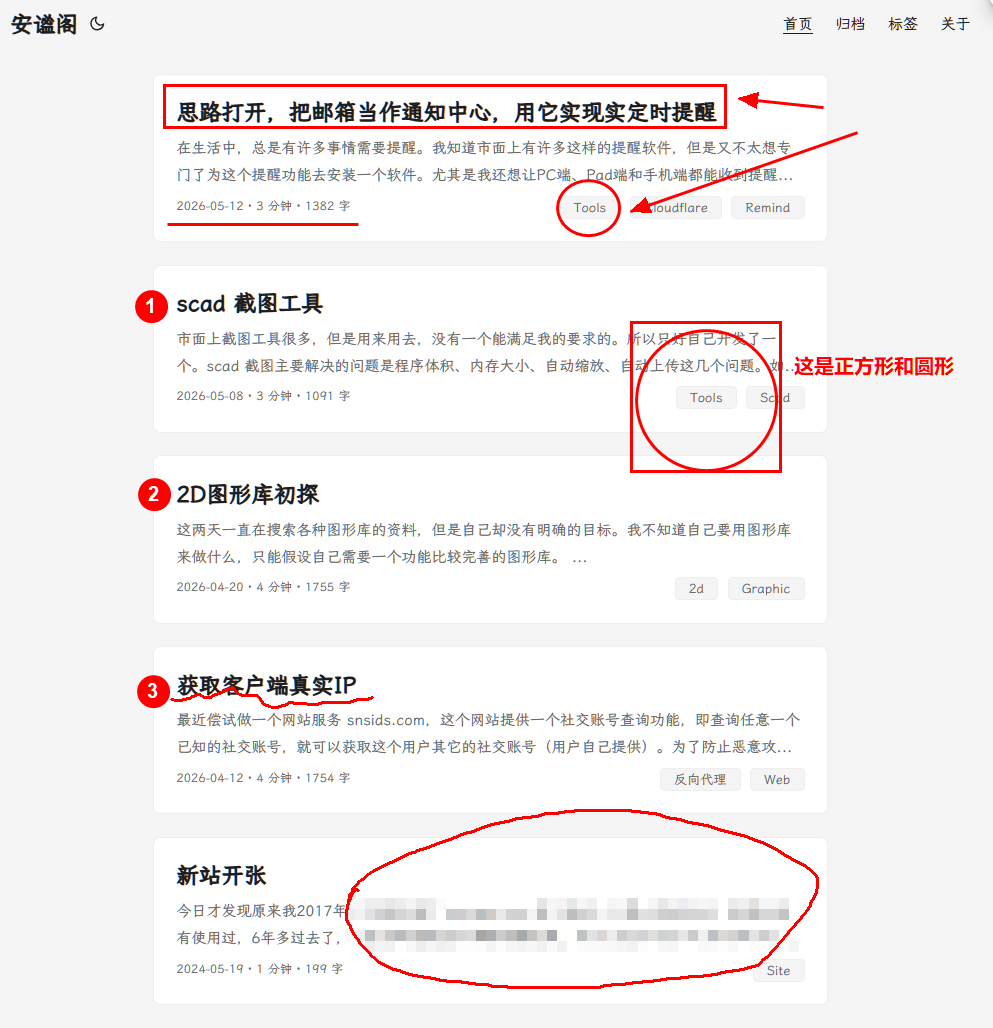 你可以通过以下任一方式进入截图:
- 使用配置好的全局热键
- 双击托盘图标
进入截图状态后:
- 程序会覆盖整个虚拟桌面,支持多显示器
- 鼠标拖动可框选截图区域
- 选区确定后会显示工具栏
- 在没有选中绘图工具时,可以拖动整个选区
- 也可以拖动选区边缘或控制点调整截图范围
4. 截图后的操作
选区确定后,可以直接执行以下操作:
- 双击选区内部空白区域:复制截图到剪贴板并退出
- 右键:取消本次截图
- 点击工具栏
保存:保存到文件 - 点击工具栏
确定:复制到剪贴板 - 点击工具栏
取消:放弃并退出 - 点击工具栏
贴图:将截图固定为桌面贴图窗口
如果保存文件并启用了自动上传,保存完成后会自动加入上传队列。
5. 工具栏功能
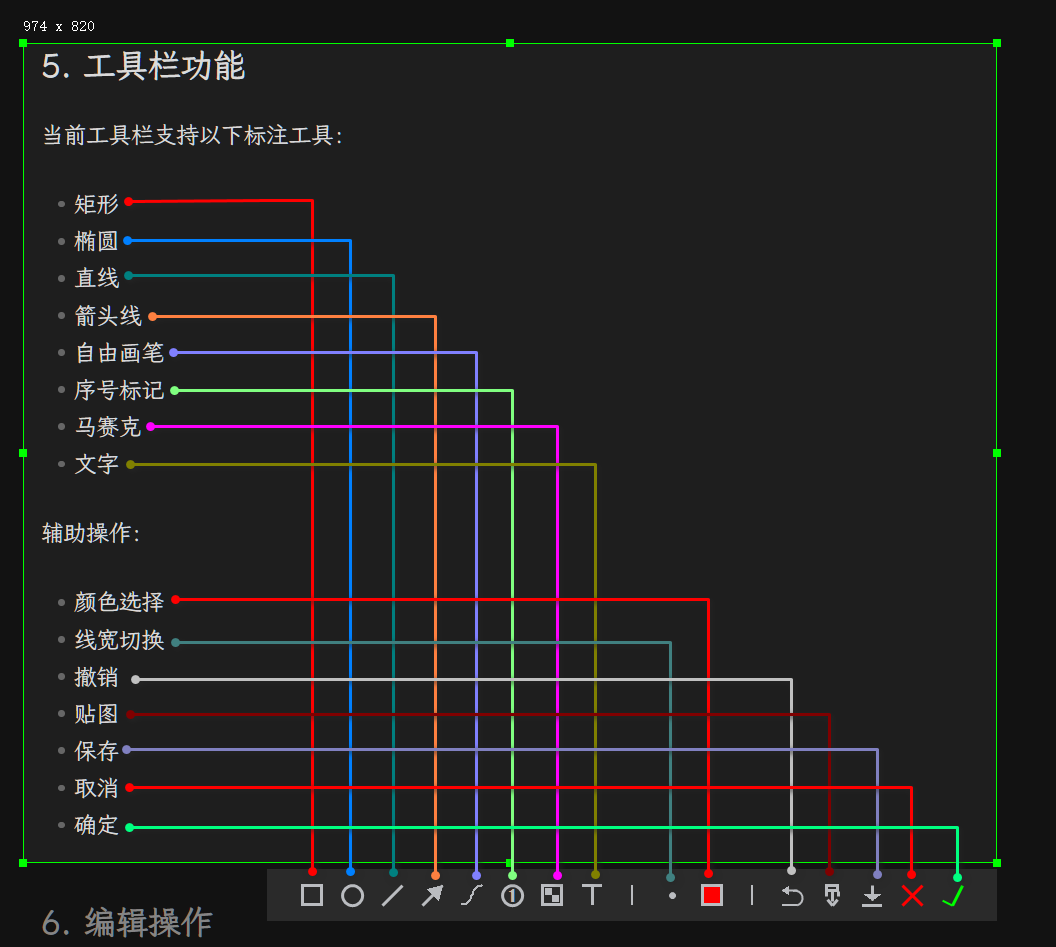 当前工具栏支持以下标注工具:
- 矩形
- 椭圆
- 直线
- 箭头线
- 自由画笔
- 序号标记
- 马赛克
- 文字
辅助操作:
- 颜色选择
- 线宽切换
- 撤销
- 贴图
- 保存
- 取消
- 确定
6. 编辑操作
6.1 绘制图形
- 先在工具栏中选择一种绘图工具
- 在选区内部按下鼠标左键并拖动即可绘制
- 松开鼠标左键后完成当前图形
- 按住
Shift:约束比例,便于画正方形或正圆 - 按住
Alt:以起点为中心向外绘制
6.2 文字标注
- 选择
文字工具后,在选区内点击开始输入 - 在输入的文字滚动滚轮可以调整字体大小
7. 常用快捷操作
截图编辑状态下支持以下快捷键:
Esc:退出截图Ctrl + Z:撤销上一步Tab:循环切换图形工具Shift + Tab:反向循环切换图形工具`:循环切换颜色- `Shift + ``:反向循环切换颜色
+:增大线宽-:减小线宽Delete:删除当前选中的文字对象
8. 保存与输出
点击工具栏 保存 后,会弹出保存对话框。
当前支持格式:
- PNG
- JPG
- BMP
默认文件名类似:
scad_shot_2026_05_23_10_30_45.png
如果开启了等比缩放,并且截图超过限制尺寸,保存时会自动按比例缩小。
9. 配置说明
在托盘菜单中点击 配置 可打开设置窗口。
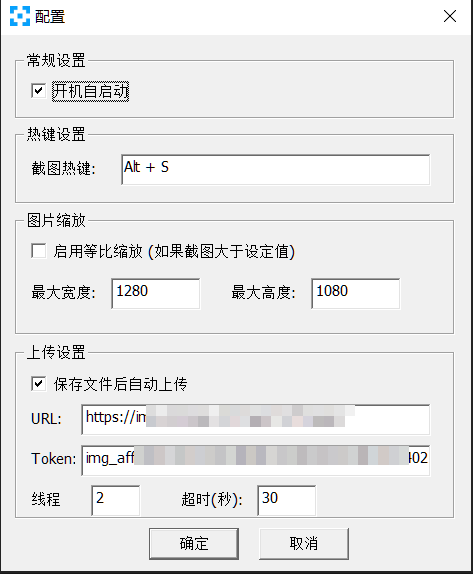 当前配置项包括:
9.1 开机自启动
- 勾选后,程序会写入当前用户的 Windows 启动项
- 如果程序位置发生变化,下次手动启动时会自动修正启动路径
9.2 截图热键
- 可以设置全局截图热键
- 修改后立即生效,不需要重启程序
9.3 图片缩放
- 可启用“截图大于设定值时自动缩放”
- 可设置最大宽度
- 可设置最大高度
9.4 上传设置
- 保存文件后自动上传
- 上传 URL
- 上传 Token
- 上传线程数
- 上传超时秒数
线程数和超时有内部限制:
- 线程数范围:
1到8 - 超时范围:
5到600秒
10. 自动上传说明
启用“保存文件后自动上传”后:
- 只有通过“保存到文件”生成的截图才会进入上传队列
- 复制到剪贴板不会触发上传
- 上传状态可在托盘菜单
上传状态中查看
上传状态窗口会显示:
- 文件名
- 当前状态
- 上传次数
- 错误或 HTTP 结果
失败任务支持:
- 重试单个任务
- 重试全部失败任务
- 双击失败项直接重试
上传成功后:
- 如果服务响应中包含图片链接,程序会尝试自动复制该链接到剪贴板
- 托盘气泡会提示上传结果
关于 Token 的规则:
- 如果你填写的是普通字符串,程序会按
Authorization: Bearer <Token>发送 - 如果你填写内容中本身包含冒号
:,程序会把它当成完整请求头直接发送
这意味着你既可以填纯 Token,也可以填自定义认证头。
11. 配置文件位置
安装版
配置文件位置:
%APPDATA%\SCAD\scad.ini
Portable 版
配置文件位置:
scad.exe 所在目录\scad.ini
如果你是从旧版本升级到安装版,程序会尝试把旧版 exe 同目录下的 scad.ini 迁移到 %APPDATA%\SCAD\scad.ini。
12. 使用建议
- 日常办公场景建议使用安装版
- 需要随身携带或放在同步盘中时建议使用 Portable 版
- 如果你依赖自动上传,建议先用测试接口确认 URL 和 Token 是否正确
- 如果你经常处理超大截图,可以根据显示器分辨率合理设置缩放上限
13. 常见问题
热键没有反应
可能原因:
- 热键与其他程序冲突
- 程序未正常驻留在托盘
建议处理:
- 打开
配置,改成其他组合键 - 确认托盘中仍有 SCAD 图标
配置修改后没有保存
请先确认你使用的是哪个版本:
- 安装版看
%APPDATA%\SCAD\scad.ini - Portable 版看
scad.exe同目录下的scad.ini
保存后没有自动上传
请检查:
- 是否勾选了“保存文件后自动上传”
- 是否填写了有效的上传 URL
- 是否是通过“保存到文件”保存,而不是只复制到剪贴板
上传状态窗口中是否显示失败信息
上传成功但没有拿到链接
说明服务端虽然返回了成功状态,但响应内容里没有被程序识别出的图片链接。此时截图文件本身通常已经上传成功,需要结合你的上传接口返回格式进一步确认。
获取
扫码关注众号,获取下载链接