我相信用了电脑许多年,其实很多人都没有想过该如何好好的管理自己的数据。数据存储没有任何规律可言,下载的内容,工作的数据,私人数据全都混在一块。
我的电脑硬盘是一块512GB的SSD,之前有两个分区:C盘和D盘。最初给C盘的容量分配了150GB,但后来越来越不够用了,也折腾过一些方案,比如通过设置中“更改新内容保存位置”转移文档目录到D盘,通过 mklink 的方式转移C盘某些目录到D盘,但效果不太好,还是会有很多情况避免不了往C盘写数据。
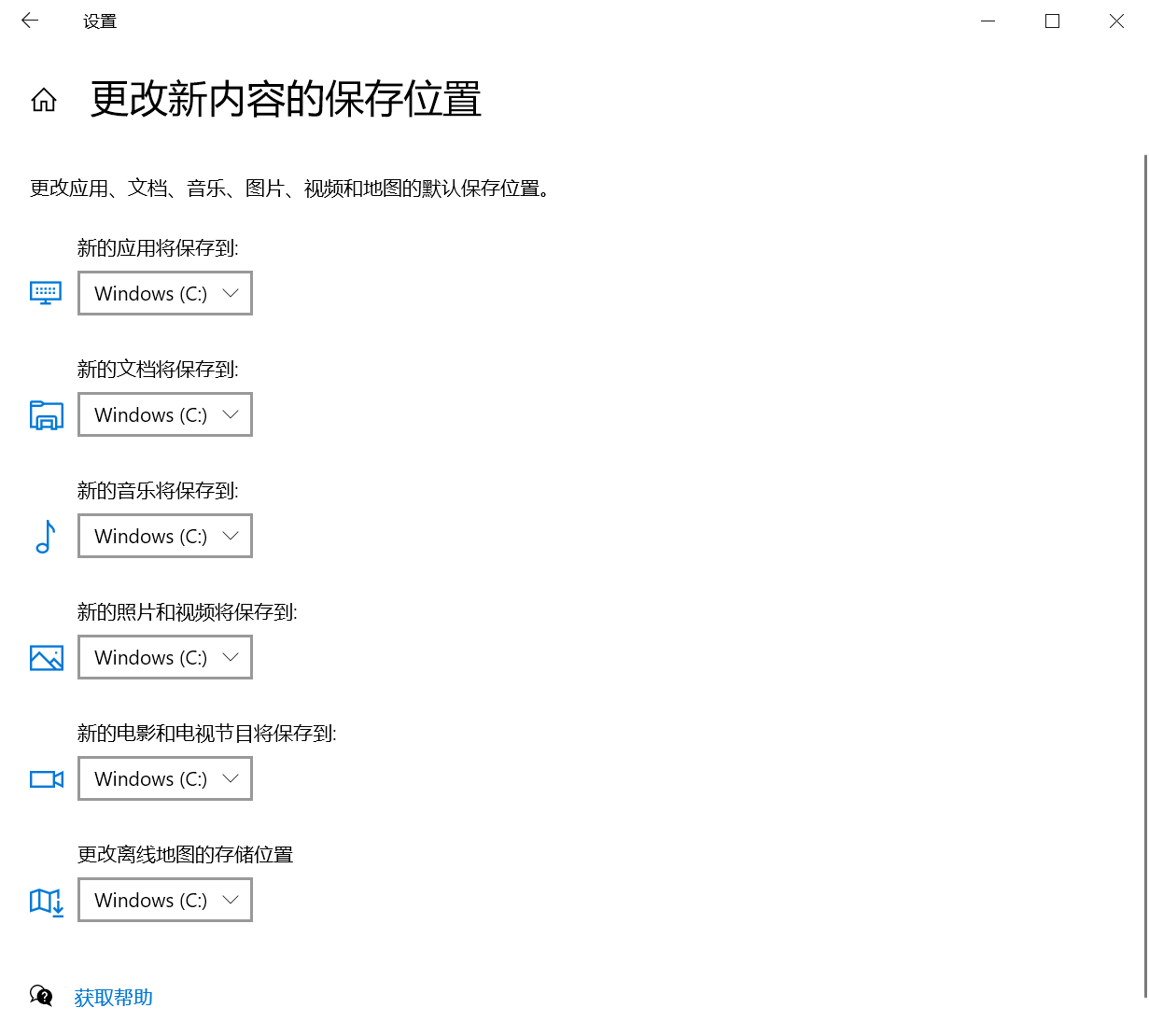
后来觉得还是得一劳永逸,直接改成一个分区。
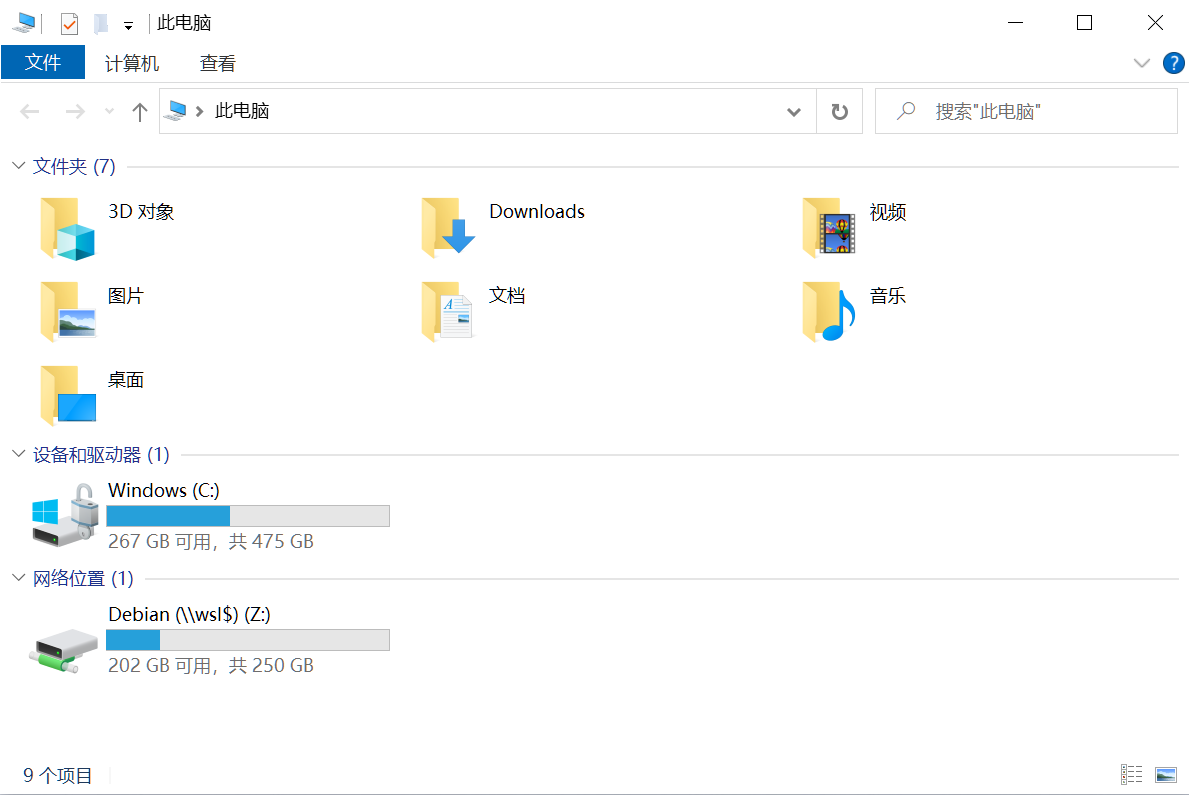
改成一个分区后,再也不担心C盘不够用了。
以前硬盘需要多分区有很多历史原因,比如:
- 重装系统需要格式化系统盘,如果没有分区,那么数据就很容易丢失。
- 而且以前系统不太稳定,木马、病毒、流氓软件也很多,重装系统都是常有的事。现在系统稳定多了,正常使用5、6年都不用重装。6年以上应该也会换电脑了。
- 以前基本上都是机械硬盘,系统盘数据太多,会导致系统运行不流畅。
现在基本上不需要分区了,除非电脑上有多块物理硬盘。如果是新买电脑,建议大家最后只保留一个分区,省得以后会出现C盘空间不足的情况。现在云备份已经很成熟了,所以系统盘损坏导致丢数据这样的风险其实也不高。
所以电脑数据管理的第一步,就是让电脑只有一分区。当系统只有一个盘后,接下来就是需要好好规划一下如何存储数据。
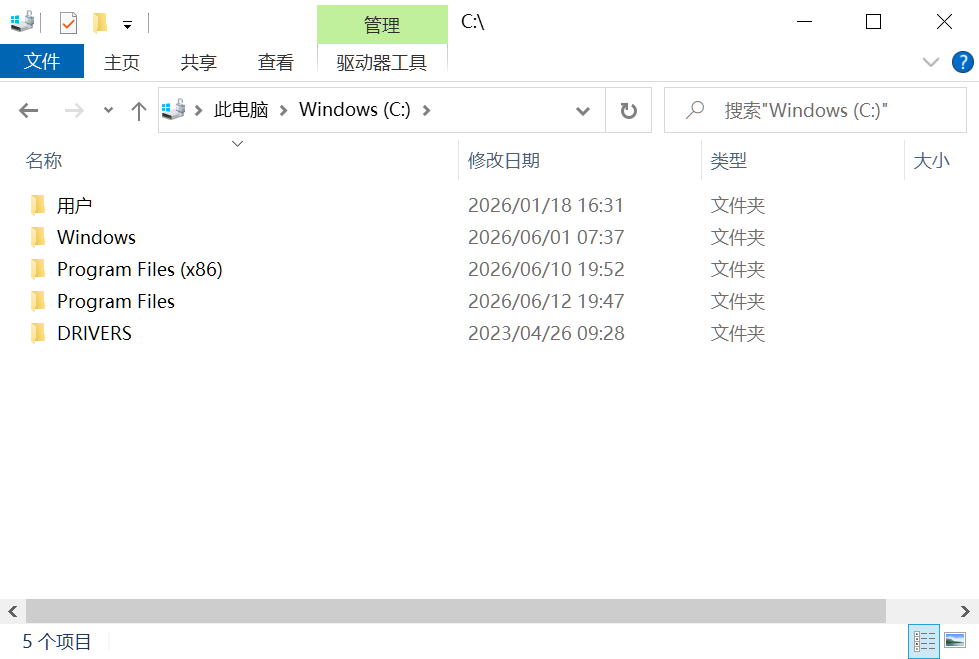
一般正常情况系统盘根目录会有这几个目录:
- 用户:这是用户关键目录,所有用户相关数据都存储在这个目录里。因为 windows 支持用户,所以这个用户目录下还会根据当前用户建立新的目录。
- Windows:这个是操作系统目录,通常情况不需要关心。
- Program Files(x86):这个目录是需要关注的 第一个目录 ,如果安装32位应用程序就安装把它在安装这里,。
- Program Files:这个目录是需要关注的 第二个目录 ,如果安装64位应用程序,就把它安装在这里。
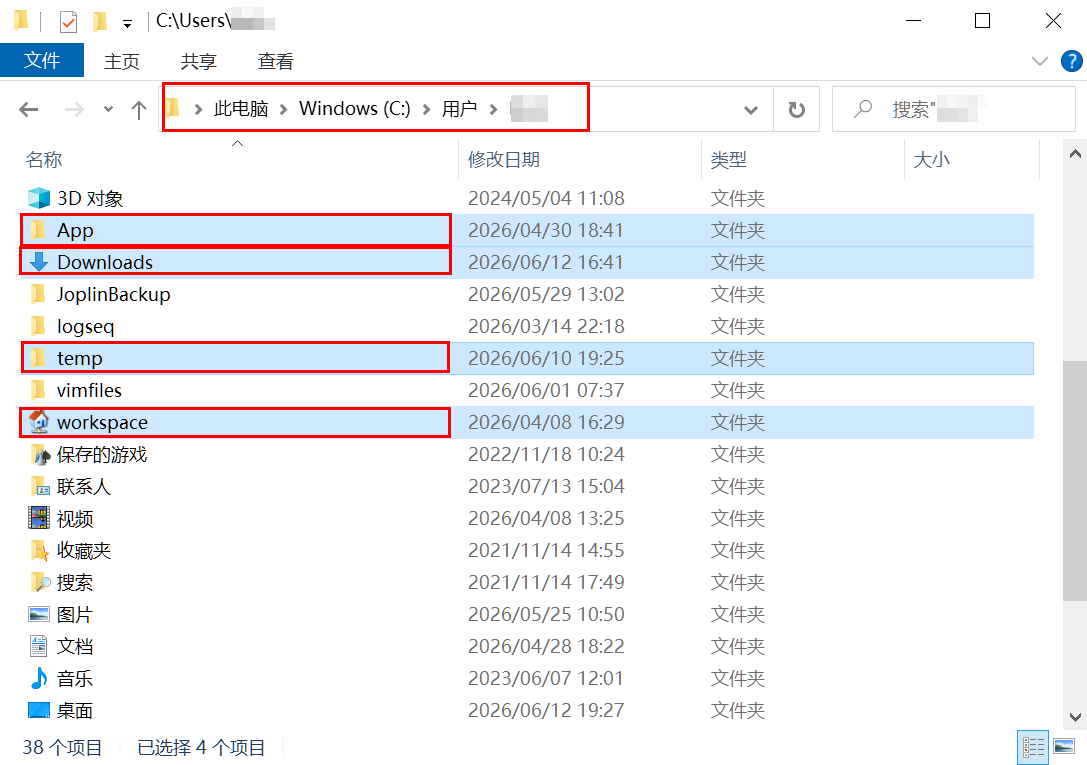
接下来需要重点关注 用户根目录 ,这个目录对于使用电脑来说很重要,很多软件默认都会往这个目录中建立子目录,创建文件等。但是我们一般情况下不需要关注这些自动创建的文件或目录。为了方便自己统一管理数据,同时不受这个目录其它内容的干扰,我们重点关注这几个目录:
- App
- Downloads
- temp
- workspace
App 目录
这个目录,不是默认的,需要自己手动创建。只所以建立这个目录,是为了方便管理所有不需要安装的绿色软件。需要安装的软件,全部安装在 C:\Program Files 或 C:\Program Files(x86) 目录中,不需要安装的软件,全部保存到 C:\Users\<username>\App 目录中。之前也考虑过放在 C:\App 目录中,但是从数据安全隔离层面来说,还是放用户目录中好一点,因为这类软件很数据都是写在程序所在目录中的,如果放在 C:\App 那么别的用户也可以看到,而放在用户目录中,只有用户本人可以访问(针对个人独占的电脑来说是多虑了)。
Downloads 目录
用户主目录中默认会有一个 Downloads 目录,为了方便管理,建议所有从网上下载的数据,都保存在这个目录中。再说得具体一点,就是所有能公开下载到的数据,都建议放到这目录中,因为这个目录不需要备份,即使数据丢失或损坏,再重新下载就行。如果是关键的私有数据(或其它不能随时下载的重要数据),即使是下载来的,也不要放在这个目录。
Temp 目录
这个目录可以用来存放一些临时不重要的文件,可以随时删除。之所以要这个目录,就是不想在真正想存数据的地方存了许多乱七八糟没经过整的文件。举个简单的使用场景,比如相机里拍了一些照片,但是还没有经过筛选,我一般会把 SD 卡中的数据全部复制到 Temp 目录,然后开始筛选,删除不需要照片,把保留下来的照片在剪切到最终的数据目录中。
workspace 目录
这个目录可以说个人数据最重要的目录了。
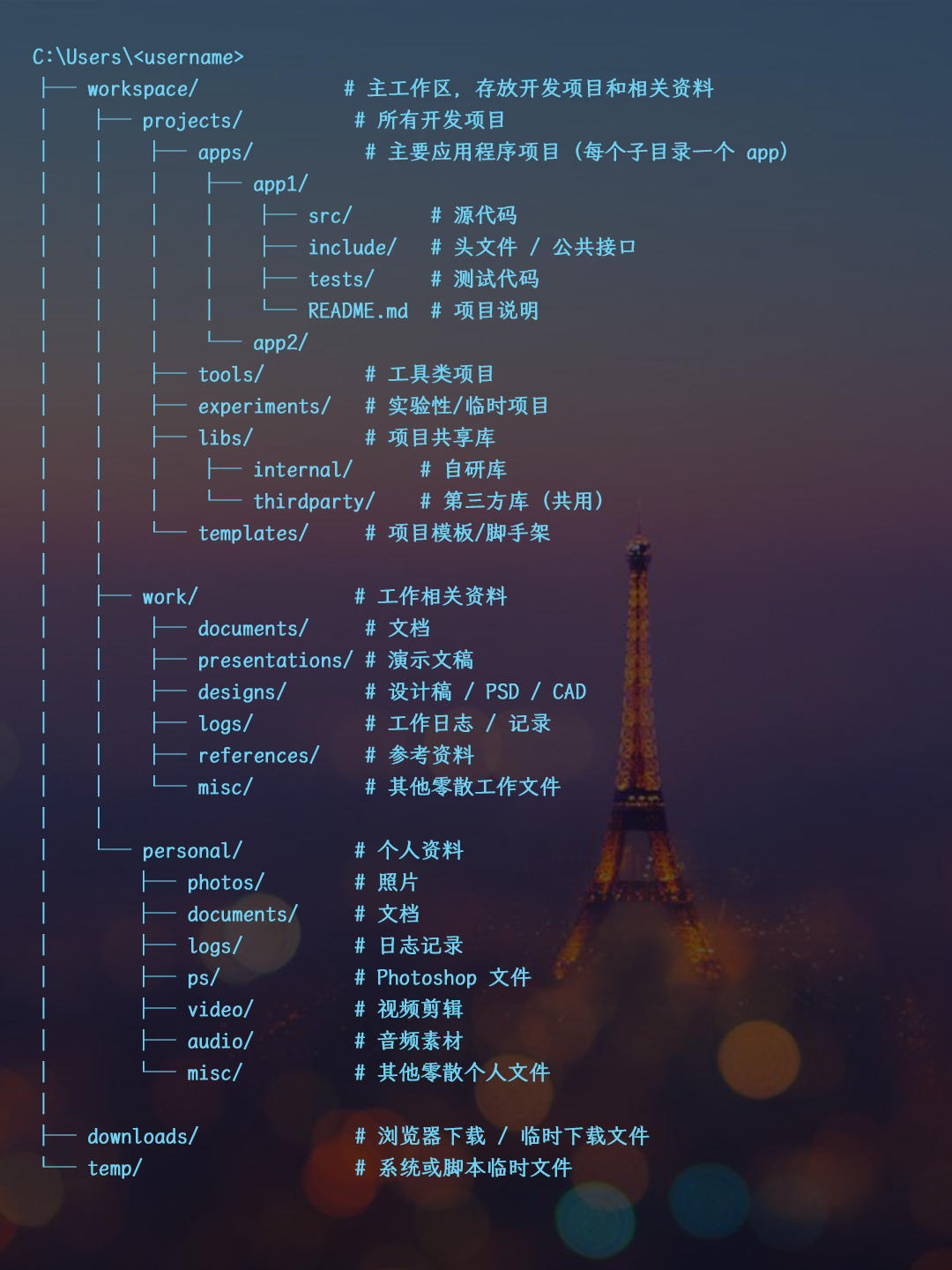
所有个人生产数据,我都会存放在 workspace 目录中。这个目录我主要分为三大块:
- projects:这个目录我用来存放所有项目开发,这里的项目全部通过
git来进行版本管理,同时通过推送到远端服务器来进行备份。 - work:这个目录我一般存放所有工作相关数据,把工作数据独立出来,不和个人数据掺杂在一起。同时也方便对工作数据进行独立备份。
- personal:这个目录就来用存放自己个人数据了,所有个人重要的数据都存放在这个目录中。当然这个目录是最需要进行数据备份的,我采用
syncthing工具对这个目录进行备份。
介绍到这里,数据管理的目录框架就基本完成了。还有几个问题需要说明一下。有些朋友会发现我了系统的 Downloads 目录,却没有用系统默认的 视频、图片、音乐 和 文档 这几个目录,而是自己在 workspace 目录内重新建立了。
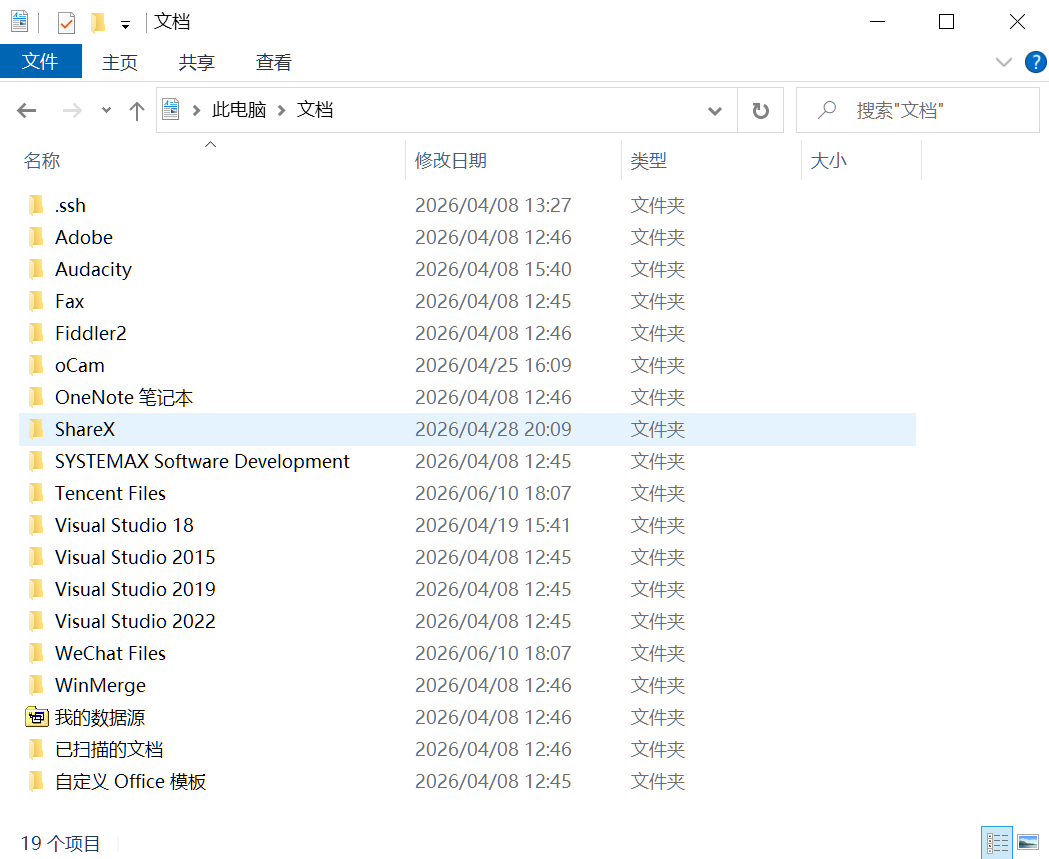
这是因为有很多软件默认也会往 文档 目录里添加内容。其它目录也有同样的问题。所以只有自己创建独立的目录才不受这个影响。
这样一来, workspace 目录中的数据全是自己主动存储的。没有任何乱七八糟不受控的数据,如果以后需要更换电脑,只要复制 workspace 目录到新的电脑就行,完全不用担心复制了没用数据。平常使用过程中,也不用担心数据混乱,只要确保 projects 、 work 、 personal 这三大块分类清晰,数据很容易就定位到,至于子目录精细程度,取决于个人习惯和具体的使用场景就好。
因为我的 projects 偏向于代码管理,所以它不会适合所有人。我只是抛砖引玉,大家可以举一反三,找到属于自己的目录结构。